
Tutoriales, Novedades Tecnologías
Cómo configurar los gestos y las respuestas inteligentes en Google Messages
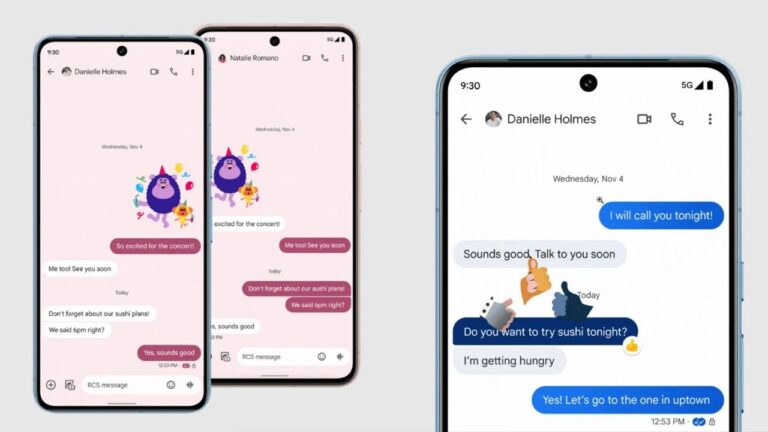
Google Messages incorpora diferentes funciones pensadas para agilizar la gestión de los mensajes, pero algunas de ellas pueden resultar poco prácticas si no están configuradas a nuestro gusto. Entre las opciones que merece la pena revisar se encuentran los gestos de deslizamiento y las respuestas inteligentes.
Los gestos permiten asignar diferentes acciones a los deslizamientos hacia la izquierda o hacia la derecha, mientras que las respuestas inteligentes ofrecen sugerencias rápidas para contestar a determinados mensajes.
Personalizar estos ajustes apenas lleva unos minutos y puede hacer que Google Messages sea mucho más cómodo de utilizar en el día a día.
Además, dentro de la sección de Tutoriales, Novedades Tecnologías: canales, vídeos y artículos | LlaveTV puedes encontrar más contenidos relacionados con aplicaciones, dispositivos móviles, tecnología y consejos prácticos para sacar mayor partido a tus herramientas digitales.
Cómo personalizar los gestos de deslizamiento en Google Messages
Una de las opciones que puede resultar especialmente útil es la configuración de los gestos de deslizamiento.
Dependiendo de la configuración de la aplicación, deslizar un mensaje hacia un lado u otro puede ejecutar una determinada acción. Si utilizas habitualmente estos gestos, personalizarlos permite adaptar Google Messages a tu forma de trabajar.
Pasos para cambiar los gestos
Para modificar estas acciones, sigue estos pasos:
- Abre la aplicación Google Messages en tu teléfono Android.
- Pulsa sobre el icono de tu perfil, situado en la esquina superior derecha.
- Entra en Ajustes de Mensajes.
- Busca la opción relacionada con las Acciones de deslizamiento.
- Pulsa Personalizar junto al gesto que quieras modificar.
- Selecciona la acción que prefieras.
- Repite el procedimiento para configurar el otro sentido del deslizamiento.
La configuración permite diferenciar entre el gesto hacia la izquierda y el gesto hacia la derecha, evitando que ambos movimientos tengan necesariamente que realizar la misma función.
La disponibilidad y denominación exacta de algunas opciones puede variar dependiendo de la versión de Google Messages y del dispositivo.
¿Qué acciones puedes asignar?
Entre las posibilidades disponibles pueden encontrarse acciones relacionadas con la gestión de los mensajes, como:
- Marcar un mensaje como leído o no leído.
- Archivar una conversación.
- Eliminar una conversación.
- Utilizar otras acciones rápidas disponibles en la aplicación.
Por ejemplo, puedes configurar un gesto para marcar conversaciones como leídas y utilizar el gesto contrario para archivarlas o eliminarlas, dependiendo de las opciones que ofrezca tu versión de Google Messages.
La ventaja principal es que puedes adaptar los controles a los movimientos que te resulten más naturales.
Las respuestas inteligentes de Google Messages
Otra función que puede ahorrar tiempo son las respuestas inteligentes, conocidas también como Smart Reply.
Google Messages puede mostrar sugerencias de respuesta debajo de determinados mensajes recibidos. Estas propuestas suelen ser respuestas breves que permiten contestar rápidamente sin tener que escribir todo el texto.
Por ejemplo, dependiendo del contexto de la conversación, pueden aparecer respuestas como:
- "OK"
- "Claro"
- "Perfecto"
- "Gracias"
- "De acuerdo"
El objetivo es facilitar respuestas rápidas, especialmente cuando no necesitas escribir un mensaje largo.
Google también dispone de otras funciones de sugerencias dentro de Messages que permiten realizar determinadas acciones directamente desde una conversación.
Cómo configurar las respuestas inteligentes
Si tu versión de Google Messages incluye la posibilidad de editar una sugerencia antes de enviarla, puedes revisar las opciones desde los ajustes relacionados con las sugerencias.
El recorrido indicado en la fuente original es:
- Abre Google Messages.
- Pulsa el icono de perfil.
- Entra en los ajustes de la aplicación.
- Accede a Sugerencias y acciones > Sugerencias.
- Busca la configuración relacionada con las Respuestas inteligentes.
- Activa la opción correspondiente si está disponible.
En función de la versión instalada y del dispositivo, los nombres de los menús pueden cambiar.
¿Para qué sirve poder editar una respuesta sugerida?
La principal ventaja es evitar enviar automáticamente una respuesta que no expresa exactamente lo que quieres decir.
Si la función Toque para editar está disponible en tu versión de Messages, la sugerencia puede utilizarse como punto de partida y después modificarse antes de enviarla.
Esto resulta especialmente práctico cuando una respuesta automática es demasiado corta.
Por ejemplo, en lugar de enviar simplemente:
"Perfecto"
podrías convertirla en:
"Perfecto, nos vemos esta tarde."
De esta manera, las sugerencias inteligentes funcionan como una ayuda para redactar y no necesariamente como una respuesta definitiva.
Google Messages incorpora cada vez más funciones inteligentes
Google Messages ha evolucionado mucho más allá de la función tradicional de enviar SMS.
Actualmente permite trabajar con diferentes funciones relacionadas con RCS, respuestas, edición de mensajes, reacciones, programación y herramientas inteligentes.
Por ejemplo, Google permite editar determinados mensajes enviados durante los 15 minutos posteriores al envío. Para hacerlo hay que mantener pulsado el mensaje y seleccionar la opción de edición cuando esté disponible.
También existen funciones como Magic Compose, que puede generar sugerencias de texto utilizando inteligencia artificial y el contexto de una conversación en dispositivos compatibles. Google indica que esta función tiene disponibilidad limitada y que algunas de sus capacidades dependen del dispositivo, idioma y requisitos de software.
Esto demuestra cómo las aplicaciones de mensajería están incorporando progresivamente herramientas de automatización e inteligencia artificial para facilitar la comunicación.
Otros ajustes que merece la pena revisar
Además de los gestos y las respuestas inteligentes, Google Messages incluye otras opciones que pueden ayudarte a personalizar la experiencia.
Editar mensajes enviados
Si has cometido un error después de enviar un mensaje, Google Messages permite editar determinados mensajes durante un periodo de hasta 15 minutos.
Para hacerlo:
- Mantén pulsado el mensaje enviado.
- Selecciona Editar.
- Modifica el contenido.
- Confirma los cambios.
Google señala que la función puede utilizarse con RCS, SMS y MMS, aunque el comportamiento puede variar cuando el destinatario o el servicio utilizado no admite la edición.
Mantener pulsado para acceder a acciones rápidas
Google Messages también dispone de un menú de acciones rápidas que aparece al mantener pulsado un mensaje.
Desde ahí pueden aparecer opciones como responder, reenviar, copiar, destacar, eliminar, editar o consultar información del mensaje, dependiendo del tipo de contenido y de las funciones disponibles.
Aumentar el tamaño del texto
Otra opción interesante para mejorar la lectura consiste en utilizar el gesto de pellizcar sobre un mensaje para ampliar temporalmente su tamaño.
Esto puede ser especialmente útil cuando necesitas consultar un mensaje largo o tienes dificultades para leer textos pequeños.
¿Merece la pena personalizar Google Messages?
Sí, especialmente si utilizas Google Messages como aplicación principal para tus comunicaciones.
Los gestos de deslizamiento pueden acelerar tareas habituales, mientras que las respuestas inteligentes permiten ahorrar tiempo cuando recibes mensajes que requieren una contestación sencilla.
La clave está en encontrar una configuración que se adapte a tus hábitos. No todo el mundo utiliza los mensajes de la misma manera y, por eso, tener la posibilidad de modificar determinadas acciones resulta especialmente útil.
Tabla rápida de ajustes recomendados
FunciónQué permite hacerVentajaGestos de deslizamientoAsignar acciones a izquierda y derechaGestión más rápidaRespuestas inteligentesProponer respuestas brevesAhorra tiempoToque para editarModificar una sugerencia antes de enviarla, cuando está disponibleEvita respuestas demasiado automáticasEdición de mensajesCorregir mensajes enviadosSoluciona erroresAcciones rápidasAcceder a funciones manteniendo pulsadoFacilita la gestiónTamaño del textoAmpliar temporalmente un mensajeMejora la lecturaMagic ComposeGenerar o reformular textos con IA en dispositivos compatiblesAyuda a redactar
Conclusión: pequeños cambios para mejorar Google Messages
Google Messages ofrece numerosas posibilidades de personalización que muchas veces pasan desapercibidas.
Configurar correctamente los gestos de deslizamiento y revisar las respuestas inteligentes son dos cambios sencillos que pueden mejorar notablemente la experiencia de uso.
También merece la pena conocer funciones como la edición de mensajes, las acciones rápidas, la programación de mensajes y las herramientas basadas en inteligencia artificial.
Si utilizas Android habitualmente, dedicar unos minutos a revisar estos ajustes puede ayudarte a conseguir una aplicación de mensajería más rápida, cómoda y adaptada a tus necesidades.
Para descubrir más trucos, novedades y guías sobre aplicaciones y dispositivos, puedes consultar Tutoriales, Novedades Tecnologías: canales, vídeos y artículos | LlaveTV.